
Tempo de leitura: 11 minutos
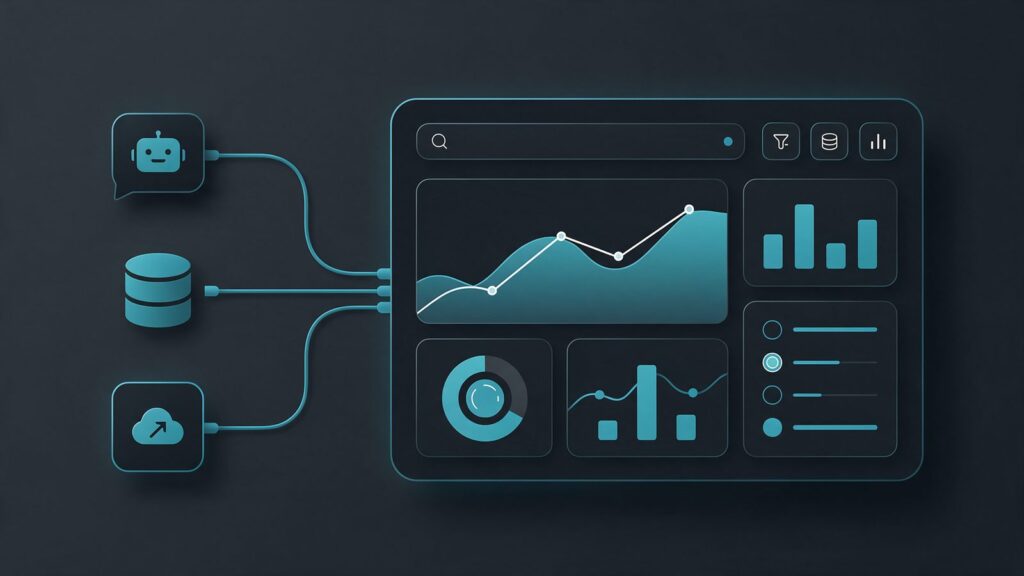
Um dashboard de SEO no Looker Studio, hoje chamado Data Studio, junta numa tela os dados do GA4 e do Search Console. Além disso, ganha uma página para a visibilidade em IA. Este modelo mostra os conectores, os campos, os filtros e os gráficos de cada página. Também mostra o que entra à mão, porque as impressões em IA e as citações não têm conector.
Em resumo
- O modelo tem quatro páginas: visão geral, busca no Google, site e conversões, e IA.
- GA4 e Search Console têm conectores nativos, mas as impressões em IA e as citações do Bing chegam por exportação.
- O canal Assistente de IA do GA4 entra pelo conector, enquanto os cliques das Visões gerais ficam na busca orgânica.
- Numa propriedade padrão do GA4, a cota da API é de 200 mil tokens por dia, e um painel pesado pode esgotá-la.
Como montar um dashboard de SEO no Looker Studio?
Monte o dashboard de SEO em quatro páginas, cada uma com uma pergunta. A primeira mostra o que mudou, e as outras tratam da busca no Google, do site e das IAs. Dessa forma, cada página usa uma fonte principal. Além disso, um controle de período no topo vale para o painel inteiro.
| Página | Fonte principal | Gráficos |
|---|---|---|
| Visão geral | GA4 e Search Console | Cartões de cliques, sessões e eventos principais |
| Busca no Google | Search Console | Cliques e impressões no tempo, consultas e páginas |
| Site e conversões | GA4 | Sessões e eventos principais por canal e página |
| IA | GA4 e planilha | Canal de IA, impressões em IA, citações e presença |
O painel atualiza os dados sozinho, mas não explica o que mudou. A ordem das seções e a leitura de cada número ficam para o relatório de SEO para cliente. Os indicadores de cada página, por sua vez, saem dos KPIs de marketing digital que a diretoria já acompanha.
Looker Studio ou Data Studio?
É o mesmo produto, mas com outro nome. Em abril de 2026, o Google rebatizou o Looker Studio de Data Studio, segundo as notas de versão da ferramenta. Assim, a documentação e os menus já usam o nome novo, enquanto a busca do público continua “Looker Studio”. Por isso, este guia usa os dois nomes, e o dashboard de SEO no Looker Studio descrito aqui funciona igual no Data Studio.
Como conectar GA4 e Search Console ao dashboard de SEO?
No dashboard de SEO no Looker Studio, cada ferramenta vira uma fonte de dados. Na página inicial do Data Studio, clique em Criar e escolha Fonte de dados. Em seguida, selecione o conector, autorize o acesso, escolha a propriedade e clique em Conectar. Por fim, adicione as fontes ao mesmo relatório, com o botão Adicionar ao relatório.
No entanto, o Search Console pede uma escolha a mais. Conforme a ajuda do conector do Search Console, a fonte usa a tabela Impressão do site ou a Impressão do URL, mas nunca as duas. Portanto, crie duas fontes: a do site para os totais e as consultas, e a do URL para as páginas. O próprio Google usa Impressão do URL no painel modelo dele.
No GA4, o conector do Google Analytics traz qualquer campo da API de dados, inclusive os personalizados. Porém, os segmentos e as comparações do GA4 não passam pelo conector.
Além disso, defina as credenciais. Com as credenciais do proprietário, o cliente vê o painel sem ter acesso ao GA4 nem ao Search Console. Elas também economizam cota, como mostra a última seção.
Quais campos usar em cada página?
Use poucos campos por página, já que cada gráfico do GA4 consome cota. A tabela mostra os campos centrais do modelo e onde cada um entra.
| Campo | Fonte | Onde entra |
|---|---|---|
| Consulta | Search Console (site) | Tabela de consultas, com e sem marca |
| Página de destino | Search Console (URL) | Tabela de páginas |
| Cliques, impressões e CTR | Search Console | Cartões e série no tempo |
| Grupo de canais padrão da sessão | GA4 | Sessões por canal, inclusive IA |
| Sessões e taxa de engajamento | GA4 | Cartões e série no tempo |
| Eventos principais | GA4 | Conversões por canal e página |
Quais filtros e controles o dashboard de SEO precisa?
O dashboard de SEO precisa de quatro peças: controle de período, controle de dados, filtro de busca orgânica e divisão das consultas com e sem marca. Assim, o mesmo painel serve para vários clientes e compara períodos iguais nas duas fontes.
- Controle de período: um só controle filtra gráficos de fontes diferentes, cada um pelo próprio campo de data. O conector do Google Analytics usa os últimos 28 dias por padrão.
- Controle de dados: o leitor troca a propriedade do GA4 ou do Search Console sem editar o relatório, entre as que ele pode acessar. Logo, a agência mantém um modelo para todos os clientes.
- Filtro de busca orgânica: no painel do Google, os dados do GA4 só incluem sessões com origem google e mídia organic.
- Consultas sem valor: o Search Console esconde consultas raras ou com dados pessoais, e o conector as junta numa linha em branco. Então, exclua os valores nulos da Consulta.
Para separar marca, crie um campo calculado com a função REGEXP_MATCH, por exemplo CASE WHEN REGEXP_MATCH(Consulta, ".*(minhamarca|minha marca).*") THEN "Marca" ELSE "Sem marca" END. Contudo, cuidado com o filtro de expressão regular. De acordo com a ajuda sobre condições de filtro, Correspondência regexp exige o valor inteiro, enquanto Regexp contém procura o trecho.
Como mostrar o tráfego de IA no dashboard de SEO?
Use o campo Grupo de canais padrão da sessão do GA4 e filtre o valor Assistente de IA. Conforme a ajuda do GA4, o canal reúne visitas de fontes como ChatGPT, Gemini, Copilot e Grok. Na página de IA, mostre sessões e eventos principais do canal mês a mês.
Contudo, o canal tem dois limites. Primeiramente, ele existe só desde maio de 2026. Em segundo lugar, ele exclui as Visões gerais criadas por IA e o Modo IA, cujos cliques ficam em Pesquisa orgânica. Portanto, não some o canal de IA à busca orgânica nem trate o canal como todo o efeito da IA.
Para ter histórico, crie no GA4 um grupo de canais personalizado com uma regra de IA. A ajuda do conector não cita esses grupos, mas diz que ele traz os campos da API de dados, e a API aceita grupos personalizados. Logo, o grupo deve aparecer como campo na fonte do GA4. Confira na sua fonte antes de montar o gráfico. A regra, as fontes de IA e por que o ChatGPT cai em mais de um canal estão no guia de tráfego de IA no GA4.
Um campo calculado de eventos principais por sessão mostra a taxa de conversão por canal, inclusive a do canal de IA.
Como incluir menções e citações em IA no dashboard de SEO?
Por uma planilha. As menções, as citações e as impressões em IA não têm conector nativo. O Search Console mostra as impressões em IA, o Bing mostra as citações no Copilot e a coleta de prompts mostra a presença da marca. Então, exporte cada dado todo mês, cole numa planilha do Google Planilhas e ligue a planilha ao painel.
De fato, os dois relatórios oficiais pedem exportação manual. O relatório de performance da IA generativa tem um botão de exportação, mas o conector do Search Console não lista um tipo de pesquisa de IA. Da mesma forma, a documentação da API do Search Console não lista um tipo de dado de IA generativa. O guia de dados do Modo IA e das Visões gerais no Search Console detalha esse limite.
No Bing, a ajuda do AI Performance cita a exportação em CSV e Excel. Já a API do Bing não lista métodos para citações, segundo o guia do AI Performance do Bing Webmaster Tools.
Como organizar a planilha de IA?
Use uma aba por fonte, com cabeçalho numa única linha e o mesmo tipo de dado em cada coluna. O conector do Google Planilhas liga uma aba por fonte de dados. Além disso, ele atualiza a cada 15 minutos por padrão.
| Aba | Colunas | Origem |
|---|---|---|
| Impressões em IA | Mês, página, impressões | Exportação do Search Console |
| Citações no Bing | Mês, página, citações | Exportação do Bing |
| Prompts | Data, motor, prompt, marca nomeada, site citado | Coleta própria |
Com os concorrentes na mesma aba, o painel também calcula o share of voice em IA de cada mês. A coleta segue o protocolo para medir menções e citações da marca em IA, com prompts fixos e margem de erro. No gráfico, mostre cada número na própria escala, ou seja, sem somar impressões, citações e visitas.
Existe modelo pronto de dashboard de SEO no Looker Studio?
Há modelos do Google para GA4 e Search Console, mas nenhum com a página de IA. O Google publica um modelo de painel que junta as duas fontes, e a galeria do Data Studio tem uma categoria de Search Console. Assim, o modelo pronto serve de base para o dashboard de SEO no Looker Studio, e a página de IA entra à mão.
O modelo do Google está no guia sobre Search Console e Google Analytics da Central da Pesquisa. Ele usa cinco métricas: sessões, taxa de engajamento, usuários recorrentes, cliques e CTR. Para usar, clique em Usar meus próprios dados e conecte cada fonte. Segundo o Google, porém, o objetivo é ver rápido as mudanças no tráfego, e não analisar os dados em detalhe.
Na agência, portanto, crie o próprio modelo com as quatro páginas. Qualquer relatório vira modelo quando se acrescenta /preview ao fim do endereço. Em seguida, com um controle de dados, cada cliente vê só as próprias contas. Os modelos do Google, aliás, só existem em inglês.
Quando o Looker Studio deixa de dar conta?
O Looker Studio deixa de dar conta em três casos: cota do GA4 esgotada, análise que cruza consulta e sessão e combinação com mais de cinco fontes. Nesses casos, o caminho é exportar os dados para o BigQuery e ligar o painel a ele.
Em primeiro lugar, a cota do GA4 pede atenção. Na documentação da API de dados do GA4, uma propriedade padrão tem 200 mil tokens por dia e 40 mil por hora. O guia de solução de problemas do Data Studio indica o que fazer quando ela acaba:
- usar as credenciais do proprietário, para os leitores dividirem o cache;
- juntar fontes repetidas do GA4 numa fonte reutilizável;
- reduzir o número de gráficos por página;
- extrair os dados num instantâneo estático;
- exportar o GA4 para o BigQuery.
As combinações também têm limite. Conforme a ajuda sobre combinações, cada uma junta até cinco tabelas e só existe no relatório em que foi criada. Para cruzar dados por consulta, por outro lado, o Google recomenda o BigQuery, com a exportação em massa do Search Console e a do GA4.
Por fim, o dashboard de SEO no Looker Studio mostra números, e não retorno. Para traduzir os números em reais, veja como calcular o ROI de SEO e GEO.
Perguntas frequentes
Os dados do Search Console se atualizam no Data Studio a cada 12 horas, segundo a ajuda da ferramenta. Já o Google Planilhas atualiza a cada 15 minutos por padrão. Além disso, os editores do relatório podem atualizar os dados à mão a qualquer momento.
Dá. O Data Studio programa o envio de um PDF do relatório por e-mail, com a frequência escolhida. O PDF pode trazer um link para o relatório original. Para criar a programação, a pessoa precisa ser editora ou proprietária do relatório, ou ter permissão de programação.
Porque o Data Studio reproduz os relatórios padrão do GA4, e não as explorações. Além disso, o GA4 pode aplicar amostragem em consultas com muitos dados, e o Data Studio não avisa quando os dados são de amostra. Por isso, compare sempre o mesmo período e retire o dia de hoje da comparação.
Fontes principais
- Data Studio, notas de versão, com a troca do nome do Looker Studio (2026).
- Data Studio, conectar-se ao Search Console (2026).
- Data Studio, conectar-se ao Google Analytics 4 (2026).
- Data Studio, guia de solução de problemas e cota do GA4 (2026).
- Google Search Central, usar dados do Search Console e do Google Analytics para SEO (2026).
- Ajuda do Google Analytics, grupos de canais padrão (2026).
- Ajuda do Search Console, relatório de performance da IA generativa (2026).
- Ajuda do Bing Webmaster Tools, AI Performance in Bing Webmaster Tools (2026).