Tempo de leitura: 11 minutos
O scroll depth no GA4 mostra até onde o leitor desceu na página. Por padrão, porém, o GA4 registra um único ponto: o evento scroll, aos 90% da página. Para ver 25%, 50%, 75% e 100% do texto, envie eventos próprios com gtag ou Tag Manager e leia a contagem por página.
Em resumo
- O scroll depth do GA4 padrão é um evento só, que dispara uma vez por página, quando 90% dela fica visível. Por isso, ele não diz quem parou em 30% ou em 60%.
- Para achar onde o leitor desiste, envie eventos de 25%, 50%, 75% e 100% do texto, pelo Tag Manager ou por um trecho de gtag.
- Leia cada evento por página numa exploração do GA4 e divida a contagem pelas visualizações da página.
- Os dados só existem depois da implantação, e o seu próprio tráfego precisa ficar de fora.
O que o evento scroll do GA4 mede?
O evento scroll do GA4 mede se o leitor chegou perto do fim da página, e só isso. Conforme a ajuda do Google Analytics, ele dispara na primeira vez que o usuário chega ao fim de cada página. Isso ocorre quando 90% da profundidade vertical fica visível. Ou seja, o evento ocorre uma vez por página e é a única medida de scroll depth no GA4 padrão.
O evento faz parte da medição otimizada, que se liga em Administrador, Coleta e modificação de dados, Fluxos de dados. Além disso, ele preenche a dimensão Percentual de rolagem. Se a página rolou pelo menos 90%, o valor 90 aparece. Caso contrário, a dimensão fica em branco, conforme a lista de dimensões do GA4.
Quem usa WordPress com o Site Kit vê o mesmo comportamento, porque a regra dos 90% vem do Google. O que o Site Kit faz, como instalar a tag e ligar a medição otimizada, está na documentação dele. Mas a documentação não descreve nenhuma opção para mudar esse limite. Isso não prova que o plugin não ofereça uma. Foi o que vimos no GA4 do nosso blog, instalado pelo Site Kit: o scroll padrão era o único sinal de rolagem.
Por que o evento scroll de 90% do GA4 não basta?
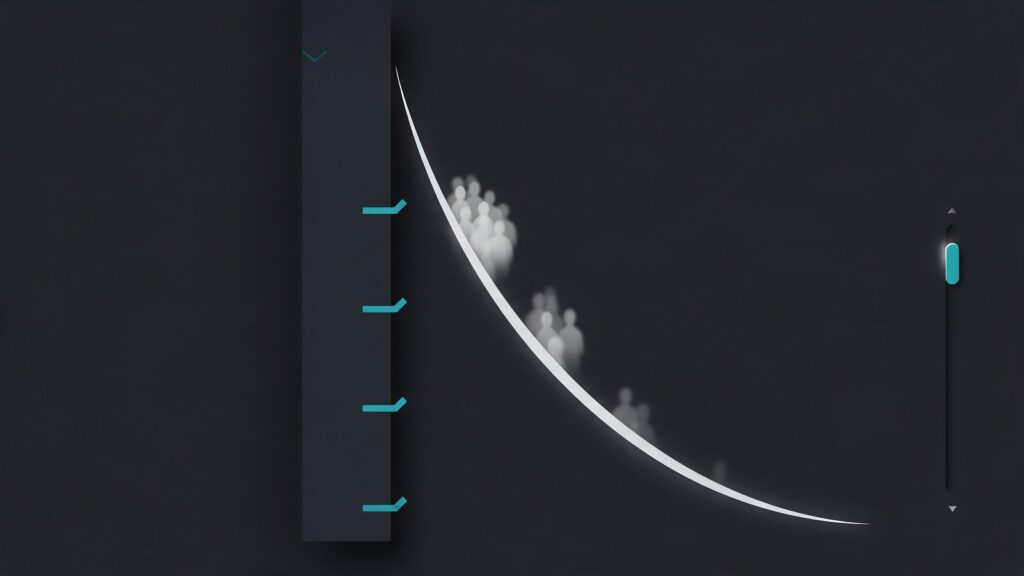
O evento scroll responde a uma única pergunta: o leitor chegou perto do fim? Quem desistiu em 20% e quem parou em 80% ficam iguais, porque nenhum dos dois dispara o evento. Portanto, o scroll depth do GA4 padrão não mostra em que ponto o texto perdeu o leitor.
Há outros dois limites. O primeiro é o alvo: os 90% valem para a página, e não para o artigo. Comentários, posts relacionados e rodapé entram na conta. Essa leitura é nossa, a partir da definição do Google. Assim, o ponto de 90% pode cair antes do fim do texto ou depois dele.
O segundo limite é a atenção, que se concentra no topo. Num estudo de eye tracking com 120 participantes, o Nielsen Norman Group mediu cerca de 57% do tempo de visualização acima da dobra. Nas duas primeiras telas, a fatia chegou a 74%. O estudo, de 2018, usou telas de 1920 por 1080 e páginas de vários setores, incluindo blogs. Por isso, um marcador só no fim ignora a parte em que a atenção mais muda.
| Medida | Responde | Não responde |
|---|---|---|
| Evento scroll (90%) | Quantos chegaram perto do fim | Onde os outros saíram |
| Eventos de 25 a 100% | Em que quarto do texto a leitura cai | Se o leitor leu de fato |
Como criar eventos de scroll de 25, 50, 75 e 100% no GA4?
Para medir o scroll depth no GA4 em 25, 50, 75 e 100%, há dois caminhos: o gatilho Profundidade de rolagem do Google Tag Manager, sem código, ou um trecho de gtag que mede só o bloco do texto. O gatilho mede a página inteira, enquanto o trecho mede o artigo. Nos dois casos, o resultado é um evento para cada marca.
Opção 1: o gatilho do Tag Manager
No Tag Manager, crie um gatilho do tipo Profundidade de rolagem, escolha a rolagem vertical e digite as porcentagens 25, 50, 75 e 100, separadas por vírgula. De acordo com a ajuda do Tag Manager, a tag dispara uma vez em cada marca atingida. Além disso, a variável Scroll Depth Threshold traz o valor da marca, que serve para montar o nome do evento.
Há uma pegadinha. Se a profundidade já estiver visível na janela quando a página carrega, o gatilho dispara mesmo sem rolagem. Portanto, em páginas curtas, as primeiras marcas aparecem de graça. O Site Kit não cria esse evento sozinho: segundo a documentação de eventos do Site Kit, o rastreamento de eventos não se configura só nele, e ela indica o Tag Manager ou a interface do GA4.
Opção 2: um trecho de gtag para o texto do artigo
O trecho abaixo mede o bloco do texto, e não a página. É uma versão simplificada da que usamos no nosso blog. Troque o seletor pelo bloco do texto do seu tema e cole o código depois da tag do Google. Isso importa porque a documentação do gtag avisa que o Google não processa eventos colocados acima dela.
<script>
(function () {
  // Bloco que contém só o texto do artigo (ajuste ao seu tema)
  var texto = document.querySelector('.entry-content');
  if (!texto || typeof gtag !== 'function') return;

  var marcas = [25, 50, 75, 100];
  var enviadas = {};

  function verificar() {
    var caixa = texto.getBoundingClientRect();
    if (caixa.height <= 0) return;
    // Quanto do bloco já entrou na janela, de 0 a 100
    var visto = (window.innerHeight - caixa.top) / caixa.height * 100;
    marcas.forEach(function (marca) {
      // Folga na última marca, para absorver arredondamentos
      var alvo = marca === 100 ? 97 : marca;
      if (!enviadas[marca] && visto >= alvo) {
        enviadas[marca] = true;
        gtag('event', 'texto_scroll_' + marca);
      }
    });
  }

  window.addEventListener('scroll', verificar, { passive: true });
  verificar();
})();
</script>
O código calcula a fatia do bloco que já passou da borda inferior da janela. Quando ela atinge uma marca, ele envia o evento uma vez por carregamento da página. Ele também confere a posição no carregamento. Por isso, uma marca já visível dispara sem rolagem, como no gatilho do Tag Manager. O nome precisa seguir as regras do GA4: começar com letra, ter só letras, números e sublinhados, e fugir dos nomes e prefixos reservados. Por isso, o nome scroll não serve, e o exemplo usa o prefixo texto_scroll_.
Um evento por marca dispensa configuração extra. Se você preferir um único evento com o parâmetro da marca, porém, crie antes uma dimensão personalizada no escopo do evento. De acordo com a ajuda do GA4, os relatórios só usam a dimensão de 24 a 48 horas depois.
Como conferir se os eventos disparam
Abra o artigo numa janela anônima, sem login no WordPress, role até o fim e olhe o relatório Tempo real do GA4. Logado, o Site Kit exclui as suas visitas. Os quatro eventos devem aparecer. Além disso, o DebugView mostra cada evento na hora, mas pede configuração extra, conforme a documentação do gtag. Por fim, confira o nome dos eventos, porque o GA4 diferencia maiúsculas de minúsculas.
Como ver o scroll por página no GA4?
Para ler o scroll depth por página no GA4, use uma exploração em formato livre. Ponha o caminho da página nas linhas, o nome do evento nas colunas e a contagem de eventos nos valores. Em seguida, divida cada marca pelas visualizações da página.
- Crie a exploração. Em Explorar, escolha o modelo Formato livre.
- Importe as variáveis. Use as dimensões Caminho da página e classe da tela e Nome do evento, e a métrica Contagem de eventos.
- Monte a tabela. Em seguida, arraste o caminho da página para as linhas, o evento para as colunas e a contagem para os valores.
- Filtre. Então, aplique um filtro em Nome do evento que mantenha só page_view e os eventos texto_scroll_. Como as condições do filtro se combinam com E, uma expressão regular como
page_view|texto_scroll_.*resolve de uma vez, se a sua interface oferecer essa condição. - Calcule. Por fim, divida a contagem de cada marca pela de page_view, na mesma linha.
Escolha o caminho da página, e não o caminho com a string de consulta, porque assim as visitas com UTM não viram linhas separadas. Para olhar só o tráfego dos assistentes, aplique ainda o filtro de origem do guia de tráfego de IA no GA4.
Este passo a passo segue a ajuda do Google. Porém, nós não montamos essa exploração numa conta do GA4, e os nomes dos menus podem variar na sua interface. Há um limite: eventos novos só existem a partir do dia em que o código vai ao ar, e o GA4 não recria o passado. Portanto, espere acumular visitas antes de comparar artigos. Compare também só textos de tamanho parecido.
Como interpretar a profundidade junto com tempo e conversão?
Trate o scroll depth do GA4 como um sinal de queda, e não como prova de leitura. Quem rola rápido chega ao fim sem ler. Por isso, cruze cada marca com o tempo de engajamento e com a conversão da página antes de mudar o texto.
O tempo médio de engajamento mede o tempo em que o site ficou em foco no navegador, conforme a lista de métricas do GA4. Ele não mede a leitura em si. Veja alguns padrões, que são hipóteses para testar e não diagnósticos:
| Padrão | Hipótese |
|---|---|
| Queda forte até 25% | A abertura não cumpre a promessa do título |
| Chega a 75%, com pouco tempo | O leitor varre o texto na diagonal |
| Chega a 100%, sem conversão | O fim do texto não tem um convite claro |
| Pouca profundidade, com conversão | A resposta curta já resolveu |
Não marque os eventos de scroll como eventos principais. Na definição de sessão engajada do GA4, uma sessão com um ou mais eventos de conversão, hoje chamados de eventos principais, conta como engajada. Assim, você inflaria a taxa de engajamento e misturaria leitura com conversão.
Em seguida, ligue a leitura ao retorno. Para escolher os indicadores, veja os KPIs de marketing digital. Para provar resultado do blog, veja o ROI do marketing de conteúdo. Quando o lead diz ter chegado pela IA, a pergunta Como você nos conheceu? fecha a conta.
Como evitar contar o tráfego interno?
Exclua o seu tráfego com um destes três métodos, que se somam: a exclusão de usuários logados no Site Kit, um filtro de IP no GA4 e um sinal gravado no navegador. Sem isso, o scroll depth do GA4 inclui os seus testes, e as taxas dos primeiros dias saem infladas.
- Site Kit: a opção Exclude Analytics, nas configurações do Analytics, exclui os usuários logados. Conforme a documentação do Site Kit, essa já é a configuração padrão. Porém, quem testa sem estar logado continua contando.
- Filtro de IP: o GA4 marca o tráfego com o parâmetro traffic_type e aplica um filtro de dados. De acordo com a ajuda do GA4, um filtro ativo tem efeito permanente. Por isso, comece pelo estado Testes, que leva de 24 a 36 horas para mostrar valores.
- Sinal no navegador: o Google documenta a propriedade
ga-disablecom o ID de medição. Quando ela vale true, a tag do Google não envia dados, conforme a página de privacidade do Google. Ela precisa ser definida antes de qualquer chamada do gtag, o que, com o Site Kit, significa entrar antes da tag que ele coloca.
Um filtro de IP pouco ajuda quando o IP muda, como em redes domésticas. Por isso, usamos o terceiro método. O trecho abaixo grava um sinal no navegador e liga a propriedade nas visitas seguintes. Abra uma página com ?interno=1 uma vez em cada navegador. Para desfazer, use ?interno=0.
<script>
// Coloque antes da tag do Google. Troque G-XXXXXXXXXX pelo seu ID de medição.
(function () {
  try {
    var p = new URLSearchParams(location.search).get('interno');
    if (p === '1') localStorage.setItem('interno', '1');
    if (p === '0') localStorage.removeItem('interno');
    if (localStorage.getItem('interno') === '1') {
      window['ga-disable-G-XXXXXXXXXX'] = true;
    }
  } catch (e) {}
})();
</script>
O que fizemos no nosso blog, e o que ainda não dá para dizer
No blog da NotHuman, o GA4 vem do Site Kit e só tinha o evento scroll padrão. Por isso, acrescentamos quatro eventos próprios, de nh_scroll_25 a nh_scroll_100. Cada um dispara uma vez por visita, quando 25%, 50%, 75% ou 100% do bloco do texto do post chega à janela.
Num teste no navegador, os quatro eventos dispararam nas marcas certas. Para ficar fora da conta, usamos a exclusão de logados do Site Kit e um parâmetro de URL, ?nh_interno=1, que marca o navegador para não enviar dados ao GA4. Por exemplo, o trecho acima mostra uma forma de fazer isso.
Ainda não temos resultados de scroll depth no GA4. Afinal, os dados começam no dia da implantação, e este guia não traz números de leitura do nosso blog. Para decidir se vale manter um blog, veja quando o blog ainda dá retorno.
Fontes principais
- Google Analytics, eventos de medição otimizada.
- Google Analytics, dimensões e métricas do GA4.
- Google para Desenvolvedores, configuração de eventos com gtag.
- Google Tag Manager, acionador de profundidade de rolagem.
- Google Analytics, filtro de tráfego interno.
- Google para Desenvolvedores, privacidade e desativação do Analytics.
- Site Kit, documentação do módulo Analytics.
- Nielsen Norman Group, rolagem e atenção (2018).